
Se stai cercando un modo semplice per rimuovere strumenti musicali da una canzone o da un video, ad esempio batteria, basso, chitarra, pianoforte o voce, Kanto Instrument Remover è il software ideale per farlo in pochi clic.
Questo programma utilizza una tecnologia di separazione audio avanzata per analizzare il brano e suddividerlo in più componenti, permettendoti poi di scegliere quali strumenti eliminare dal mix finale.
Supporta sia file audio che file video, quindi puoi usarlo non solo con MP3 o WAV, ma anche con file MP4.
Scarica Kanto Instrument Remover
Per iniziare, scarica e installa il programma sul tuo PC Windows.

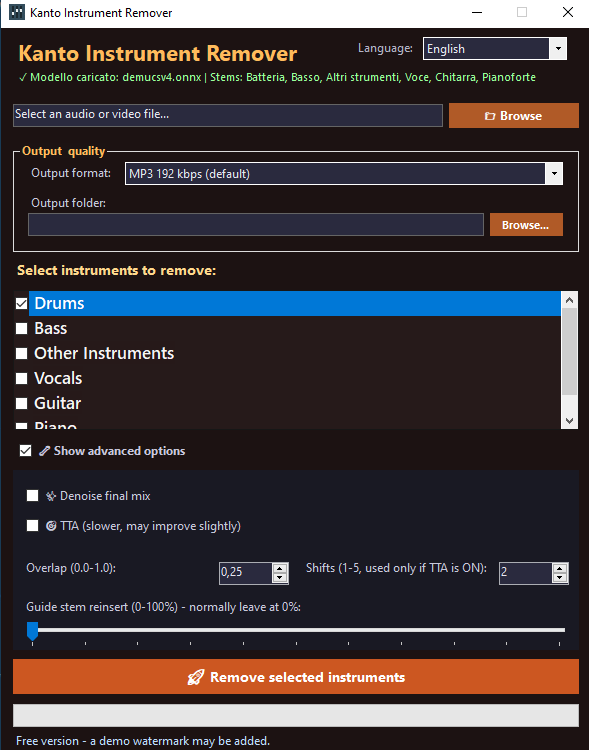
Dopo l’installazione, avvia il software. Ti troverai davanti a una schermata semplice e intuitiva come quella mostrata qui sotto.
A cosa serve Kanto Instrument Remover
Con Kanto Instrument Remover puoi:
- rimuovere la batteria da una canzone
- rimuovere il basso dal mix
- eliminare la voce per creare una base karaoke
- ridurre o togliere strumenti come chitarra e pianoforte
- ottenere versioni personalizzate di brani audio o video
È particolarmente utile per musicisti, cantanti, insegnanti di musica, DJ, creatori di contenuti e per chiunque voglia esercitarsi su basi personalizzate.
Formati supportati
Il software permette di caricare sia file audio che video.
- Input audio: MP3, WAV e altri formati compatibili
- Input video: MP4
- Output audio: MP3 oppure WAV
- Output video: MP4, se il file originale è un video
Quando carichi un file video, il programma estrae automaticamente la traccia audio, applica la rimozione degli strumenti selezionati e poi ricrea il file video finale con il nuovo audio elaborato.
Come usare Kanto Instrument Remover passo dopo passo
1. Seleziona il file audio o video
La prima cosa da fare è cliccare sul pulsante Browse accanto al campo di selezione file.
Scegli quindi il file che vuoi elaborare dal tuo computer. Può essere una canzone in formato audio oppure un video musicale in formato MP4.
Dopo il caricamento, il programma analizzerà automaticamente il modello disponibile e mostrerà gli stem rilevati, ad esempio:
- Drums (batteria)
- Bass (basso)
- Other Instruments (altri strumenti)
- Vocals (Voce)
- Guitar (Chitarra)
- Piano
2. Scegli il formato di uscita
Nella sezione Output quality puoi scegliere il formato del file finale.
Di solito le opzioni principali sono:
- MP3 192 kbps per un buon compromesso tra qualità e dimensioni
- WAV se vuoi la massima qualità audio
Se stai elaborando un file video, il programma creerà anche un nuovo file MP4 finale con il video originale e l’audio modificato.
3. Scegli la cartella di destinazione
Nel campo Output folder puoi selezionare la cartella in cui salvare i file generati.
Questo ti permette di organizzare meglio i risultati, soprattutto se stai facendo più prove o elaborando diversi file.
4. Seleziona gli strumenti da rimuovere
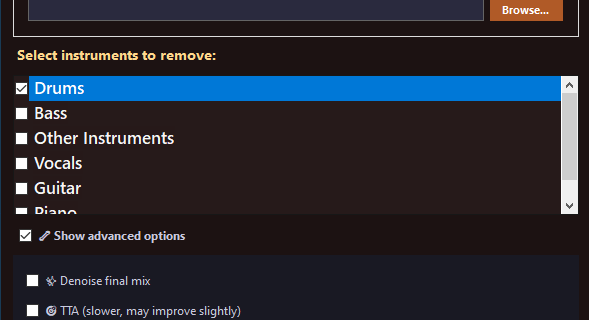
La parte più importante del programma è la lista Select instruments to remove.
Qui puoi mettere la spunta sugli strumenti che vuoi eliminare dal brano.
Ad esempio:
- se selezioni Vocals, puoi creare una base karaoke senza voce
- se selezioni Drums, puoi ottenere una versione senza batteria
- se selezioni Bass, puoi rimuovere la linea di basso
- puoi anche selezionare più elementi insieme, ad esempio Vocals + Drums
Importante: devi selezionare almeno uno strumento da rimuovere, altrimenti il programma mostrerà un messaggio di avviso.
5. Opzioni avanzate
Attivando la voce Show advanced options puoi accedere a impostazioni aggiuntive pensate per utenti più esperti.
Tra queste opzioni trovi ad esempio:
- Denoise final mix: per ridurre eventuali artefatti o rumori nel file finale
- TTA: una modalità più lenta che in alcuni casi può migliorare leggermente il risultato
- Overlap: utile per ottimizzare la separazione tra i segmenti audio
- Shifts: parametro usato solo con TTA attivo
- Guide stem reinsert: permette di reinserire una piccola parte dello stem guida, se necessario
Se non sai come usarle, puoi tranquillamente lasciare i valori predefiniti: il software è già ottimizzato per funzionare bene anche senza modificare nulla.
6. Avvia la rimozione degli strumenti
Dopo aver scelto il file, il formato di uscita e gli strumenti da rimuovere, clicca sul pulsante:
Remove selected instruments
A questo punto il software inizierà l’elaborazione del file.
Se il file è audio, verrà generata una nuova traccia con gli strumenti rimossi. Se il file è video, verrà creato anche un nuovo video con l’audio aggiornato.
Esempi pratici di utilizzo
Creare una base karaoke da una canzone
Se vuoi ottenere una base karaoke, ti basta:
- caricare il file audio o video
- selezionare Vocals
- avviare la conversione
Otterrai così una versione senza voce, ideale per cantare sopra.
Rimuovere la batteria per esercitarti
Se sei un batterista e vuoi suonare sopra un brano senza la batteria originale:
- carica il file
- seleziona Drums
- clicca su Remove selected instruments
In questo modo potrai esercitarti su una base più pulita.
Rimuovere basso o altri strumenti
Allo stesso modo puoi eliminare il basso oppure altri strumenti per creare versioni personalizzate del brano e usarle per studio, remix o performance live.
Versione Free e versione PRO
Kanto Instrument Remover può essere provato in versione demo gratuita. In questa modalità alcune funzioni possono essere limitate e potrebbe essere aggiunto un watermark audio dimostrativo.
Per sbloccare tutte le funzionalità del programma e usare il software senza limitazioni, puoi acquistare la versione PRO.
Consigli per ottenere risultati migliori
- usa file audio o video di buona qualità
- se possibile, preferisci WAV per l’output finale quando vuoi massima qualità
- per test rapidi usa MP3 192 kbps
- prova una rimozione alla volta per capire meglio il comportamento del modello
- se noti piccoli artefatti, prova ad attivare Denoise final mix
Ricorda che il risultato può variare in base al mix originale della canzone: alcuni strumenti sono più facili da separare, altri possono restare leggermente presenti nel file finale.
Domande frequenti
Posso usare Kanto Instrument Remover anche con file video?
Sì. Il programma supporta anche file MP4 e crea un nuovo video finale con l’audio modificato.
Posso rimuovere più strumenti contemporaneamente?
Sì. Puoi selezionare più strumenti dalla lista e rimuoverli in un’unica elaborazione.
È possibile creare una base karaoke?
Sì. Basta selezionare la voce Vocals per ottenere una versione senza cantante.
Il software funziona anche per batteria e basso?
Sì, puoi selezionare Drums o Bass e generare una nuova traccia senza questi elementi.
Serve configurare le opzioni avanzate?
No. Per la maggior parte degli utenti le impostazioni predefinite sono più che sufficienti.
Conclusione
Kanto Instrument Remover è una soluzione pratica e innovativa per chi desidera rimuovere strumenti da file audio e video senza usare software complessi.
Grazie alla sua interfaccia semplice, al supporto per più strumenti e alla possibilità di lavorare anche su file MP4, rappresenta uno strumento molto utile per karaoke, studio musicale, remix e pratica personale.
Scarica subito il programma, prova la versione demo e scopri quanto è facile creare basi personalizzate in pochi minuti.